
last edited: 2026-01-30 06:21:33 +0000
创建简单的配置脚本
本章教程将指导您如何为 gem5 设置一个简单的模拟脚本并首次运行 gem5。
假设您已完成教程的第一章,并成功构建了带有可执行文件 build/ALL/gem5.opt 的 gem5。
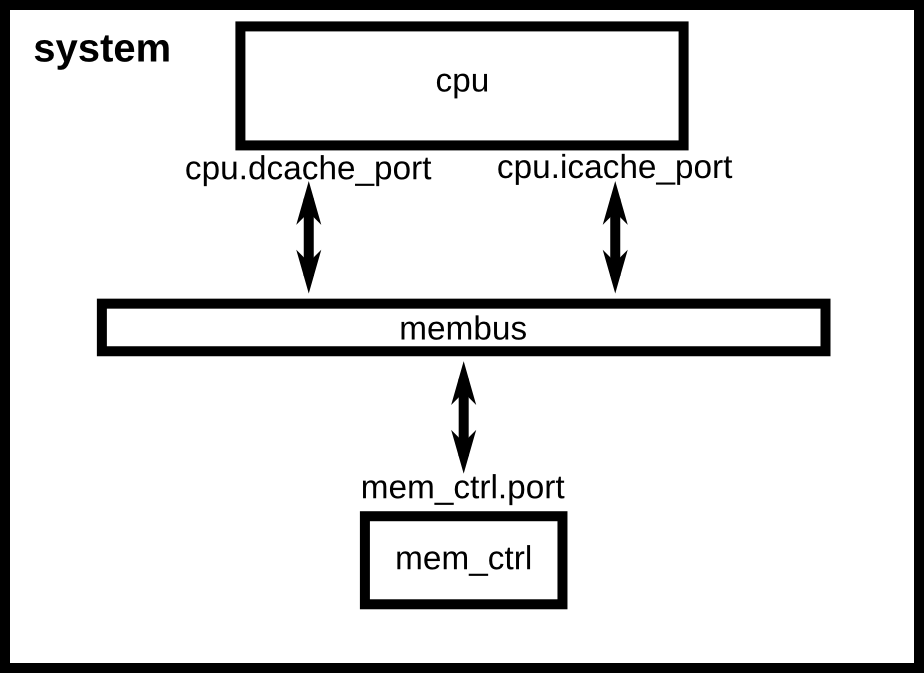
我们的配置脚本将模拟一个非常简单的系统。我们只有一个简单的 CPU 核心。该 CPU 核心将连接到系统级内存总线。并且我们将有一个单 DDR3 内存通道,也连接到内存总线。
gem5 配置脚本
gem5 二进制文件将一个 Python 脚本作为参数,该脚本用于设置并执行模拟。在这个脚本中,您创建一个要模拟的系统,创建系统的所有组件,并指定系统组件的所有参数。然后,您可以从脚本开始模拟。
gem5 中有许多示例配置脚本,位于 configs/examples 中。
与 gem5 初学者最相关的脚本位于 configs/examples/gem5-library 中。
这些脚本旨在与 gem5 标准库一起使用,该库提供可以连接在一起形成完整系统的组件。
SimObjects 旁白
gem5 的模块化设计是围绕 SimObject 类型构建的。模拟系统中的大多数组件都是 SimObject:CPU、缓存、内存控制器、总线等。gem5 将所有这些对象从其
C++实现导出到 Python。因此,您可以从 Python 配置脚本创建任何 SimObject,设置其参数,并指定 SimObject 之间的交互。有关更多信息,请参阅 SimObject 详细信息。
为 gem5 v24.1 设置配置脚本
注意:本节内容取自 2024 gem5 bootcamp 第一部分第 2 节。bootcamp 的幻灯片可以在 这里 找到
让我们从创建一个新的配置文件并打开它开始:
mkdir configs/tutorial/part1/
touch configs/tutorial/part1/simple.py
这只是一个普通的 Python 文件,将由 gem5 可执行文件中的嵌入式 Python 执行。因此,您可以使用 Python 中可用的任何功能和库。
要设置基本配置脚本,我们可以从添加导入开始:
from gem5.prebuilt.demo.x86_demo_board import X86DemoBoard
from gem5.resources.resource import obtain_resource
from gem5.simulate.simulator import Simulator
接下来,向您的脚本添加一个主板 (board):
board = X86DemoBoard()
X86DemoBoard 是一个预构建的主板,不需要进一步配置,可以按原样用作完整系统。但是,不建议将其用于研究。
源代码可以在 gem5 仓库的 src/python/gem5/prebuilt/demo/x86_demo_board.py 中找到。
它具有以下属性:
- 3GiB DualChannelDDR4_2400 内存
- 使用 gem5
TIMING模型的 2 核处理器 - 具有 64 KiB 数据和指令缓存的私有 L1,以及 8MiB L2 缓存的共享 L2 缓存层次结构。
从 gem5 v24.1 开始,X86DemoBoard 可以支持 SE(系统调用仿真)和 FS(全系统)模拟。
接下来,让我们设置要在主板上运行的工作负载:
board.set_workload(
    obtain_resource("x86-ubuntu-24.04-boot-no-systemd")
)
函数 obtain_resource 下载工作负载和资源。
对于 x86-ubuntu-24.04-boot-no-systemd,它下载磁盘镜像和内核,并设置默认参数。
该工作负载启动不带 systemd 的 Ubuntu。 工作负载中有三个退出事件,模拟可以在每个退出事件处退出或执行其他操作。 要更改退出事件的行为,我们需要设置退出事件处理程序。
但是,在这个例子中,我们只运行 200 亿个 tick,即 20 毫秒的模拟:
sim = Simulator(board)
sim.run(20_000_000_000) # 20 billion ticks or 20 ms
设置配置脚本后,使用以下命令运行模拟:
./build/ALL/gem5.opt configs/tutorial/part1/simple.py
如果您使用的是预构建的 gem5 二进制文件,请使用以下命令:
gem5 configs/tutorial/part1/simple.py
输出应如下所示:
gem5 Simulator System.  https://www.gem5.org
gem5 is copyrighted software; use the --copyright option for details.

gem5 version 24.1.0.0
gem5 compiled Dec 13 2024 14:59:49
gem5 started Dec 16 2024 13:07:46
gem5 executing on amarillo, pid 543078
command line: ./build/ALL/gem5.opt gem5-dev/testing-website-tutorial/tutorial/part1/simple.py

warn: The X86DemoBoard is solely for demonstration purposes. This board is not known to be be representative of any real-world system. Use with caution.
info: Using default config
warn: Max ticks has already been set prior to setting it through the run call. In these cases the max ticks set through the `run` function is used
Global frequency set at 1000000000000 ticks per second
warn: board.workload.acpi_description_table_pointer.rsdt adopting orphan SimObject param 'entries'
src/mem/dram_interface.cc:690: warn: DRAM device capacity (16384 Mbytes) does not match the address range assigned (2048 Mbytes)
src/mem/dram_interface.cc:690: warn: DRAM device capacity (16384 Mbytes) does not match the address range assigned (2048 Mbytes)
src/sim/kernel_workload.cc:46: info: kernel located at: /home/bees/.cache/gem5/x86-linux-kernel-5.4.0-105-generic
      0: board.pc.south_bridge.cmos.rtc: Real-time clock set to Sun Jan  1 00:00:00 2012
board.pc.com_1.device: Listening for connections on port 3467
src/base/statistics.hh:279: warn: One of the stats is a legacy stat. Legacy stat is a stat that does not belong to any statistics::Group. Legacy stat is deprecated.
src/dev/intel_8254_timer.cc:128: warn: Reading current count from inactive timer.
board.remote_gdb: Listening for connections on port 7003
src/sim/simulate.cc:199: info: Entering event queue @ 0.  Starting simulation...
build/ALL/arch/x86/generated/exec-ns.cc.inc:27: warn: instruction 'fninit' unimplemented
为 gem5 v21.0 设置配置脚本
创建配置文件
让我们从创建一个新的配置文件并打开它开始:
mkdir configs/tutorial/part1/
touch configs/tutorial/part1/simple.py
这只是一个普通的 Python 文件,将由 gem5 可执行文件中的嵌入式 Python 执行。因此,您可以使用 Python 中可用的任何功能和库。
接下来,我们将创建第一个 SimObject:我们要模拟的系统。System 对象将是我们模拟系统中所有其他对象的父对象。System 对象包含大量功能性(非时序级)信息,如物理内存范围、根时钟域、根电压域、内核(在全系统模拟中)等。要创建系统 SimObject,我们只需像普通的 Python 类一样实例化它:
system = System()
既然我们已经有了要模拟的系统的引用,让我们设置系统上的时钟。我们首先必须创建一个时钟域。然后我们可以在该域上设置时钟频率。在 SimObject 上设置参数与在 Python 中设置对象的成员完全相同,因此我们可以简单地将时钟设置为 1 GHz。最后,我们必须为此时钟域指定一个电压域。由于我们现在不关心系统功耗,我们将只使用电压域的默认选项。
system.clk_domain = SrcClockDomain()
system.clk_domain.clock = '1GHz'
system.clk_domain.voltage_domain = VoltageDomain()
有了系统后,让我们设置如何模拟内存。我们将使用 timing 模式进行内存模拟。您几乎总是使用 timing 模式进行内存模拟,除非在特殊情况下,如快进 (fast-forwarding) 和从检查点恢复。我们还将设置一个大小为 512 MB 的单一内存范围,这是一个非常小的系统。请注意,在 Python 配置脚本中,每当需要大小时,您都可以用通用术语和单位(如 '512MB')指定该大小。同样,对于时间,您可以使用时间单位(例如,'5ns')。它们将分别自动转换为通用表示形式。
system.mem_mode = 'timing'
system.mem_ranges = [AddrRange('512MB')]
现在,我们可以创建一个 CPU。我们将从 gem5 中针对 X86 ISA 的最简单的基于时序的 CPU 开始,X86TimingSimpleCPU。此 CPU 模型在单个时钟周期内执行每条指令,内存请求除外,内存请求流经内存系统。要创建 CPU,您可以简单地实例化该对象:
system.cpu = X86TimingSimpleCPU()
如果我们想使用 RISCV ISA,我们可以使用 RiscvTimingSimpleCPU,或者如果我们想使用 ARM ISA,我们可以使用 ArmTimingSimpleCPU。但是,在本练习中我们将继续使用 X86 ISA。
接下来,我们将创建系统级内存总线:
system.membus = SystemXBar()
既然我们有了内存总线,让我们将 CPU 上的缓存端口连接到它。在这种情况下,由于我们要模拟的系统没有任何缓存,我们将把 I-cache 和 D-cache 端口直接连接到 membus。在这个示例系统中,我们没有缓存。
system.cpu.icache_port = system.membus.cpu_side_ports
system.cpu.dcache_port = system.membus.cpu_side_ports
gem5 端口旁白
为了将内存系统组件连接在一起,gem5 使用端口抽象。每个内存对象可以有两种端口,请求端口 (request ports) 和 响应端口 (response ports)。请求从请求端口发送到响应端口,响应从响应端口发送到请求端口。连接端口时,必须将请求端口连接到响应端口。
从 Python 配置文件连接端口很容易。您只需将请求端口设置
=为响应端口,它们就会被连接。例如:system.cpu.icache_port = system.l1_cache.cpu_side在这个例子中,cpu 的
icache_port是一个请求端口,cache 的cpu_side是一个响应端口。请求端口和响应端口可以在=的任一侧,并且将建立相同的连接。建立连接后,请求者可以向响应者发送请求。幕后有很多魔法在设置连接,其细节对大多数用户来说并不重要。gem5 Python 配置中两个端口
=的另一个显著魔法是,允许一侧有一个端口,另一侧有一个端口数组。例如:system.cpu.icache_port = system.membus.cpu_side_ports在这个例子中,cpu 的
icache_port是一个请求端口,membus 的cpu_side_ports是一个响应端口数组。在这种情况下,将在cpu_side_ports上生成一个新的响应端口,并且这个新创建的端口将连接到请求端口。我们将在 MemObject 章节 中更详细地讨论端口和 MemObject。
接下来,我们需要连接其他几个端口以确保我们的系统正常运行。我们需要在 CPU 上创建一个 I/O 控制器并将其连接到内存总线。此外,我们需要将系统中的一个特殊端口连接到 membus。此端口是一个仅功能性端口,允许系统读取和写入内存。
将 PIO 和中断端口连接到内存总线是 x86 特有的要求。其他 ISA(例如 ARM)不需要这 3 行额外的代码。
system.cpu.createInterruptController()
system.cpu.interrupts[0].pio = system.membus.mem_side_ports
system.cpu.interrupts[0].int_requestor = system.membus.cpu_side_ports
system.cpu.interrupts[0].int_responder = system.membus.mem_side_ports

system.system_port = system.membus.cpu_side_ports
接下来,我们需要创建一个内存控制器并将其连接到 membus。对于这个系统,我们将使用一个简单的 DDR3 控制器,它将负责我们要模拟的系统的整个内存范围。
system.mem_ctrl = MemCtrl()
system.mem_ctrl.dram = DDR3_1600_8x8()
system.mem_ctrl.dram.range = system.mem_ranges[0]
system.mem_ctrl.port = system.membus.mem_side_ports
完成这些最后的连接后,我们就完成了模拟系统的实例化!我们的系统应该如下图所示。
接下来,我们需要设置我们希望 CPU 执行的进程。由于我们是在系统调用仿真模式 (SE mode) 下执行,我们将只让 CPU 指向编译好的可执行文件。我们将执行一个简单的“Hello world”程序。gem5 附带了一个已经编译好的程序,所以我们将使用它。您可以指定任何为 x86 构建且经过静态编译的应用程序。
全系统 vs 系统调用仿真
gem5 可以以两种不同的模式运行,称为“系统调用仿真 (syscall emulation)”和“全系统 (full system)”,即 SE 和 FS 模式。在全系统模式(稍后在 full-system-part 中介绍)中,gem5 模拟整个硬件系统并运行未修改的内核。全系统模式类似于运行虚拟机。
另一方面,系统调用仿真模式不模拟系统中的所有设备,而是专注于模拟 CPU 和内存系统。系统调用仿真更容易配置,因为您不需要实例化真实系统所需的所有硬件设备。但是,系统调用仿真仅仿真 Linux 系统调用,因此仅模拟用户模式代码。
如果您的研究问题不需要模拟操作系统,并且您想要额外的性能,则应使用 SE 模式。但是,如果您需要对系统进行高保真建模,或者像页表遍历这样的 OS 交互很重要,那么您应该使用 FS 模式。
首先,我们必须创建进程(另一个 SimObject)。然后我们将进程命令设置为我们要运行的命令。这是一个类似于 argv 的列表,可执行文件在第一个位置,可执行文件的参数在列表的其余部分。然后我们将 CPU 设置为使用该进程作为其工作负载,最后在 CPU 中创建功能执行上下文。
binary = 'tests/test-progs/hello/bin/x86/linux/hello'

# for gem5 V21 and beyond
system.workload = SEWorkload.init_compatible(binary)

process = Process()
process.cmd = [binary]
system.cpu.workload = process
system.cpu.createThreads()
我们需要做的最后一件事是实例化系统并开始执行。首先,我们创建 Root 对象。然后我们实例化模拟。实例化过程遍历我们在 Python 中创建的所有 SimObject,并创建 C++ 等效对象。
请注意,您不必实例化 python 类,然后显式地将参数指定为成员变量。您也可以将参数作为命名参数传递,如下面的 Root 对象所示。
root = Root(full_system = False, system = system)
m5.instantiate()
最后,我们可以启动实际的模拟!顺便说一句,gem5 现在使用 Python 3 风格的 print 函数,因此 print 不再是语句,必须作为函数调用。
print("Beginning simulation!")
exit_event = m5.simulate()
模拟完成后,我们可以检查系统的状态。
print('Exiting @ tick {} because {}'
      .format(m5.curTick(), exit_event.getCause()))
运行 gem5
既然我们已经创建了一个简单的模拟脚本(完整版本可以在 gem5 代码库的 configs/learning_gem5/part1/simple.py 中找到),我们准备好运行 gem5 了。gem5 可以接受许多参数,但只需要一个位置参数,即模拟脚本。所以,我们可以简单地从 gem5 根目录运行 gem5,如下所示:
build/ALL/gem5.opt configs/tutorial/part1/simple.py
输出应该是:
gem5 Simulator System.  http://gem5.org
gem5 is copyrighted software; use the --copyright option for details.

gem5 version 21.0.0.0
gem5 compiled May 17 2021 18:05:59
gem5 started May 17 2021 22:05:20
gem5 executing on amarillo, pid 75197
command line: build/X86/gem5.opt configs/tutorial/part1/simple.py

Global frequency set at 1000000000000 ticks per second
warn: No dot file generated. Please install pydot to generate the dot file and pdf.
warn: DRAM device capacity (8192 Mbytes) does not match the address range assigned (512 Mbytes)
0: system.remote_gdb: listening for remote gdb on port 7005
Beginning simulation!
info: Entering event queue @ 0.  Starting simulation...
Hello world!
Exiting @ tick 490394000 because exiting with last active thread context
可以更改配置文件中的参数,结果应该会有所不同。例如,如果您将系统时钟加倍,模拟应该会更快完成。或者,如果您将 DDR 控制器更改为 DDR4,性能应该会更好。
此外,您可以将 CPU 模型更改为 X86MinorCPU 以模拟按序 CPU,或更改为 X86O3CPU 以模拟乱序 CPU。但是,请注意 X86O3CPU 目前不适用于 simple.py,因为 X86O3CPU 需要具有独立指令和数据缓存的系统(X86O3CPU 确实适用于下一节中的配置)。
所有 gem5 BaseCPU 都采用命名格式 {ISA}{Type}CPU。因此,如果我们想要一个 RISCV Minor CPU,我们会使用 RiscvMinorCPU。
有效的 ISA 有:
- Riscv
- Arm
- X86
- Sparc
- Power
- Mips
CPU 类型有:
- AtomicSimpleCPU
- O3CPU
- TimingSimpleCPu
- KvmCPU
- MinorCPU
接下来,我们将向配置文件添加缓存以模拟更复杂的系统。