
gem5 入门
在本节中,我们将熟悉教程的 codespace 环境并运行我们的第一次 gem5 模拟。
让我们开始吧
此示例将展示
- 如何获取 gem5。
- 如何构建它。
- 运行一个非常基础的 “Hello World” 模拟。
- 获取和编译 gem5 通常是最困难的部分。
- 幕后发生了很多复杂的事情。我们稍后会解释。
典型下载方式
gem5 不是您可以轻松下载二进制文件的典型软件项目。
也就是说,apt install gem5 不会起作用。
gem5 的主要分发方式是源代码,您必须构建它。
git clone https://github.com/gem5/gem5
cd gem5
gem5 仓库中有两个主要分支: stable:gem5 的默认分支。在稳定版本发布时更新。目前是 v24.0(截至 2024 年 8 月)。 develop:定期添加新功能、改进等的分支,用于下一个版本。
在本教程中,我们将使用包含一些示例材料的仓库的 codespaces。尽管所有 gem5 代码都是 v24.0。
gem5 版本
在 stable 分支上,每个版本都有_标签_。
我们大约每年发布 2-3 次 gem5。 我们没有严格的发布时间表或功能或错误修复目标。
版本以年份和编号命名。
例如,最新的 gem5 版本 v24.0 是 2024 年的第一个版本。
完整版本字符串是 v24.0.0.0。
最后两个数字用于
- 小版本(当发现重大错误时很少发生)。
- 热修复版本:这些用于发布后发现的小错误。
更多信息请参见 CONTRIBUTING.md。
使用 codespaces
- 我们将使用”训练营环境”
- 注意:这也是这些幻灯片的源代码所在位置
- 您将在 https://github.com/gem5bootcamp/2024 找到的仓库中进行所有开发。
这些幻灯片可在 https://bootcamp.gem5.org/ 获取,供您跟随学习。 (注意:它们将被归档到 https://gem5bootcamp.github.io/2024)
步骤 1: 前往教室 https://classroom.github.com/a/gCcXlgBs
您需要加入 GitHub 组织(通过教室)才能获得免费的 codespaces。
我们强烈建议在训练营中使用 codespaces。
这保证了每个人都使用相同的环境,并使调试更容易。
使用 codespaces 2
加入教室后,您可以前往仓库并点击绿色的 “Code” 按钮。 再次提醒,这是幻灯片所在的仓库。
https://github.com/gem5bootcamp/2024/
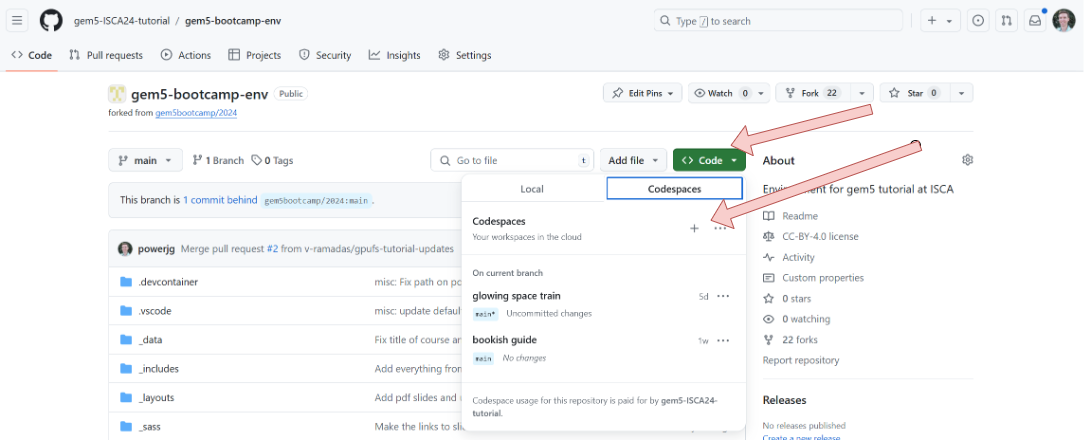
使用 codespaces 3
步骤 3: 等待环境加载。
如果您安装了 Codespaces 扩展,也可以在本地 VS Code 中打开它。 (如果您这样做,扩展不会自动安装在您的本地 VS Code 中。)
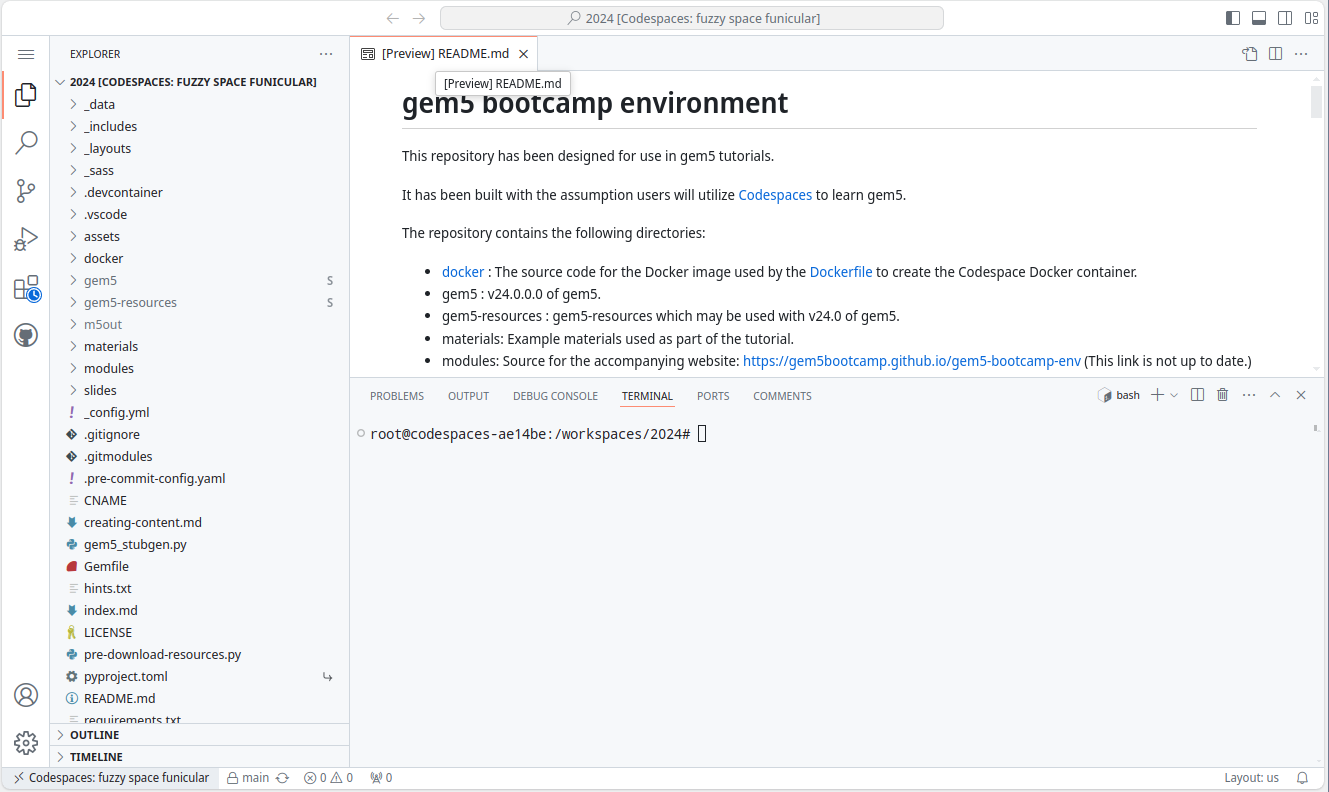
浏览仓库
gem5/- gem5 源代码(v24.0)。一个子仓库
gem5-resources/- gem5 资源的源代码(工作负载、磁盘等)。也是一个子仓库
slides/- 这些幻灯片的 Markdown 版本。用于构建网站/幻灯片。
- 您也可以在 VS Code 中预览幻灯片。
materials/- 教程的 Python 脚本和其他材料。
- 大部分现场编码示例将在这里。
- 已完成的示例在
completed目录中。
- 一些其他内容用于网站、自动构建、VS Code 配置等。
幻灯片和材料都按章节和课程进行分解。 我们使用编号来保持顺序。
构建 gem5
现在不要这样做!
scons build/ALL/gem5.opt -j [number of cores]
- 这需要一些时间(16 核需要 10-15 分钟,1 核约需 1 小时)。
- 如果您使用 codespaces,我们为您准备了预构建的二进制文件。
- 我们稍后会讨论构建系统和选项。
现场编码示例时间
当我们这样做时,请随时在幻灯片中跟随。
幻灯片(位于 slides/01-Introduction/02-getting-started.md)包含我们将使用的代码片段。如果您落后了,可以从那里复制粘贴。
在 VS Code 中按 “Preview” 按钮以在本地查看渲染的幻灯片版本。

让我们开始编写模拟配置
from gem5.prebuilt.demo.x86_demo_board import X86DemoBoard
from gem5.resources.resource import obtain_resource
from gem5.simulate.simulator import Simulator
此模板代码可在 materials/01-Introduction/02-getting-started/ 目录中找到。
打开 basic.py 文件并开始编辑。
在整个训练营中,我们将在 materials 目录中编辑/扩展文件。
如果您使用 VS Code,幻灯片中提供了代码链接。
让我们偷懒并使用预构建的板子
board = X86DemoBoard()
X86DemoBoard 具有以下属性:
- 单通道 DDR3,2GB 内存。
- 4 核 3GHz 处理器(使用 gem5 的 “timing” 模型)。
- MESI 两级缓存层次结构,32kB 数据和指令缓存以及 1MB L2 缓存。
- 将作为全系统模拟运行。
源代码可用:src/python/gem5/prebuilt/demo/x86_demo_board.py。
让我们加载一些软件
board.set_workload(
    obtain_resource("x86-ubuntu-24.04-boot-no-systemd")
)
obtain_resource下载运行工作负载所需的文件- 启动不带 systemd 的 Ubuntu,然后退出模拟
- 下载磁盘镜像、内核并设置默认参数
请参见 gem5 资源页面。
gem5 资源 Web 门户
链接
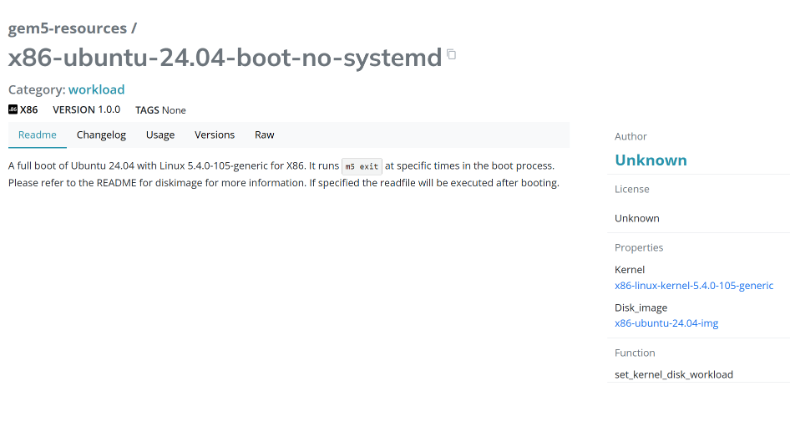
现在,让我们创建一个模拟器来实际运行
sim = Simulator(board)
sim.run(20_000_000_000) # 200 亿个 tick 或 20 毫秒
就是这样!
from gem5.prebuilt.demo.x86_demo_board import X86DemoBoard
from gem5.resources.resource import obtain_resource
from gem5.simulate.simulator import Simulator
board = X86DemoBoard()
board.set_workload(
    obtain_resource("x86-ubuntu-24.04-boot-no-systemd")
)
sim = Simulator(board)
sim.run(20_000_000_000) # 200 亿个 tick 或 20 毫秒
运行它:
gem5-mesi basic.py
结果
gem5 有很多输出。
它在 stdout 上很详细,但也会在 m5out/ 中写入许多文件。
gem5 的输出
在 m5out/ 中您会看到:
stats.txt:模拟的统计信息。board.pc.com_1.device:模拟的控制台输出。citations.bib:使用的模型和资源的引用。config.ini/json:使用的配置文件。config*.pdf/svg:系统和缓存配置的可视化。
要点
gem5是一个 Python 解释器。gem5的接口是 Python 脚本。gem5包含许多 Python 库。- gem5 中的所有模型(例如,缓存、CPU 等)。
- 标准库 (stdlib)
- gem5 的输出默认在
m5out/中。- 配置详细信息
- 其他输出
- 统计信息(最重要的部分)
- Codespaces 环境已配置,使事情变得简单。
- 您需要做一些工作来设置自己的环境。